Kebanyakan ponsel secara default tidak mengaktifkan mode pelacakan dan kendali jarak jauh, tetapi akan sangat berguna jika ponsel yang hilang adalah ponsel cerdas (smartphone). Dalam banyak kasus, terutama jika Anda kehilangan ponsel yang bukan ponsel cerdas, hal terbaik yang dapat Anda lakukan adalah menghubungi penyedia layanan dan menangguhkan penggunaan jaringan dan data, tanpa melindungi data pribadi Anda. Ada banyak aplikasi pelacak telepon dari jarak jauh yang tersedia, tetapi hampir semuanya mengharuskan Anda untuk memasang dan mendaftar menggunakan ponsel secara fisik, sebelum ponsel tersebut dicuri.
Nah ini ada beberapa Tips Bagi anda untuk Mematikan Ponsel yang di Curi
1.Bagi Pengguna Iphone mungkin di Smartphone anda mungkin tidak asing lagi dengan Fitur yang di sedikan oleh Iphone yaitu Find my Iphone. Sebernya Iphone telah lama menyediakan fitur ini di Iphone akan tetapi baru aktif secara defult di IOS 8
.

.

Cara untuk mengaktifkan fitur Find My Iphone ini anda harus menghubung kan Fitur ini dengan Icloud sehingga Fitur ini bisa berjalan dengan maksimal.
Masuk ke iCloud di komputer atau perangkat Apple yang lain. Masuk ke icloud.com, lalu klik Find my iPhone. Jika Anda menggunakan ponsel atau tablet lain, Anda dapat mengunduh aplikasi Find my iPhone dari toko aplikasi perangkat Anda. Tapi fitur ini tidak tersedia untuk Smartphone Androd.
Pilih ponsel yang dicuri. Klik gambar dari perangkat yang dicuri. Meskipun ponsel tersebut telah mengaktifkan semua penataan yang diperlukan, ini hanya akan muncul jika ponselnya dinyalakan dan memiliki sinyal. Jika ponsel tersebut tidak ada dalam daftar, coba lagi secara berkala untuk melihat jika pencurinya telah menyalakannya.
Gunakan peta untuk mencari lokasi ponsel Anda. Jika penataan layanan lokasi diaktifkan di ponsel Anda (serta Find my iPhone), ponsel Anda akan muncul dalam bentuk titik di peta tersebut. Titik hijau berarti ponsel sedang daring dan titik tersebut menunjukkan lokasinya saat ini. Titik abu-abu berarti ponsel sedang luring dan lokasi terakhir yang diketahui akan ditampilkan.
Gunakan penataan yang tersedia untuk melindungi iPhone Anda. Dengan perangkat yang dicuri sudah dipilih, klik ikon "i" kecil berwarna biru. Ada beberapa cara untuk melindungi ponsel Anda menggunakan item menu yang tercantum. Disarankan agar Anda menggunakan daftar tersebut sesuai dengan urutan di bawah ini:


Pilih ponsel yang dicuri. Klik gambar dari perangkat yang dicuri. Meskipun ponsel tersebut telah mengaktifkan semua penataan yang diperlukan, ini hanya akan muncul jika ponselnya dinyalakan dan memiliki sinyal. Jika ponsel tersebut tidak ada dalam daftar, coba lagi secara berkala untuk melihat jika pencurinya telah menyalakannya.
Gunakan peta untuk mencari lokasi ponsel Anda. Jika penataan layanan lokasi diaktifkan di ponsel Anda (serta Find my iPhone), ponsel Anda akan muncul dalam bentuk titik di peta tersebut. Titik hijau berarti ponsel sedang daring dan titik tersebut menunjukkan lokasinya saat ini. Titik abu-abu berarti ponsel sedang luring dan lokasi terakhir yang diketahui akan ditampilkan.
Gunakan penataan yang tersedia untuk melindungi iPhone Anda. Dengan perangkat yang dicuri sudah dipilih, klik ikon "i" kecil berwarna biru. Ada beberapa cara untuk melindungi ponsel Anda menggunakan item menu yang tercantum. Disarankan agar Anda menggunakan daftar tersebut sesuai dengan urutan di bawah ini:
- Remote Lock atau Lost Mode akan menetapkan PIN 4 digit baru yang diperlukan untuk mengakses ponsel Anda.Ingatlah PIN ini agar Anda dapat mengakses ponsel tersebut jika sudah kembali ke tangan Anda.
- Send Message akan menampilkan sebuah pesan di layar. Biasanya, ini digunakan sebagai peringatan bahwa lokasi ponsel diketahui, dan/atau dijanjikan hadiah jika ponsel dikembalikan secara anonim. (Anda juga dapat memilih Play Sound untuk mengingatkan pencuri bahwa ada pesan untuknya.)
- Remote Wipe adalah pilihan terakhir yang akan menghapus semua data dari ponsel Anda, yang mengembalikannya ke penataan default dan menghapus semua aplikasi yang bukan bawaan ponsel. Ini masih memungkinkan Anda untuk melacak ponsel jika ponsel tersebut disetel dalam Lost Mode, tetapi beberapa pengguna melaporkan adanya masalah.
2.Bagi anda Pengguna Smartphone Android jangan panik. Smartphone Android Juga memiliki fitur canggih untuk melacak atau pun mematikan Smatphone anda yang di curi. Fitur ini di sediakan langsung oleh google yaitu anda bisa mengunjungi Google Device Manager. Jadi cara menggunakannya yaitu
- Perangkat apa pun yang terlihat dan dinyalakan serta diaktifkan pelacakan lokasinya akan ditandai di peta.
- Pilih Lock, Disable, atau Erase all Data jika opsi tersebut tersedia. Ini hanya akan berjalan jika ketiganya sudah diaktifkan sebelumnya, menggunakan Settings → Security → Device Administrators → Android Device Manager.
Bagi kalian menggunakan Produk Smartphone dari Samsung Gunakan akun Samsung Anda. Jika ponsel cerdas Samsung Anda dicuri, dan Anda mendaftarkannya dengan akun Samsung, kunjungi findmymobile.samsung.com/ dan masuk ke akun tersebut. Pilih perangkat Anda di sebelah kiri untuk melacak lokasi ponsel, kunci ponselnya dengan kata sandi baru, atau hapus semua data secara permanen.

3.Pasang Android Lost dari jarak jauh jika Anda menggunakan Android 2.2 hingga 2.3.7. Android Lost adalah salah satu aplikasi pelacakan yang dapat dipasang dan didaftarkan dari jarak jauh, setelah ponsel Anda dicuri. Sayangnya, fitur instalasi dari jarak jauh ini hanya tersedia untuk build Android "Froyo" dan "Gingerbread", mulai dari Mei 2010 hingga Januari 2011. Di versi Android yang lebih baru, aplikasi tersebut tidak akan bisa dijalankan hingga dibuka di ponsel itu sendiri. Perangkat juga harus dalam keadaan daring, dan terkait ke akun Google Anda.

- Jika Anda cukup beruntung karena perangkat Anda menggunakan versi Android ini, pasang aplikasinya dari komputer melalui toko aplikasi (app store) daring, dengan memilih ponsel yang dicuri. Setelah pemasangan, daftarkan aplikasinya dengan mengirim pesan teks yang berisi androidlost register dari ponsel lain.
- Untuk mengakses kendali Android Lost, tidak peduli Anda mendaftar dari jarak jauh atau jauh hari sebelumnya, kunjungi androidlost.com/#controls dan klik tombol Sign in di kanan atas. Masuk ke akun Google Anda, dan Anda akan dapat melacak lokasi ponsel di peta, mengunci ponsel, menghapus kartu SD, dan banyak lagi.
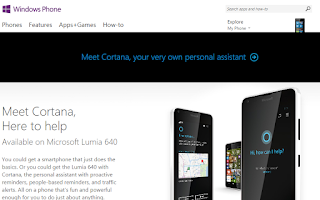
4.Untuk Selanjut nya yaitu untuk Windows Phone, Kunjungi windowsphone.com. Kebanyakan Windows Phone secara otomatis sudah mengaktifkan pelacakan jarak jauh dan menonaktifkan layanan, selama ponsel tersebut terkait dengan akun Microsoft. Mulailah dengan mengunjungi windowsphone.com di komputer.

- Anda dapat mencoba mengakses situs tersebut dari ponsel cerdas atau tablet yang lain, tetapi tidak ada situs web seluler yang tersedia, sehingga situsnya mungkin tidak mudah digunakan.
Klik Find my Phone di kanan atas. Arahkan kursor ke kata Explore My Phone dan ke gambar sebuah ponsel cerdas. Sebuah kotak kecil yang berisi menu akan muncul. Pilih Find my Phone dari opsi ini.
Masuk ke akun Microsoft Anda. Masukkan informasi akun Microsoft Anda untuk masuk atau klik Can't sign in to your account? jika lupa dengan kata sandi Anda.
- Jangan mencoba masuk dengan kode sekali pakai (one-use code), karena kode ini akan dikirim ke ponsel Anda yang dicuri.
Nonaktifkan ponselnya atau cobalah opsi yang lain. Sebuah peta akan muncul yang menampilkan lokasi ponsel Anda, jika ponselnya dinyalakan dan data lokasi diaktifkan. Beberapa opsi akan muncul jika ponsel tersebut dinyalakan:
- Ring membuat perangkat Anda berbunyi meskipun volume sudah dimatikan. Ini sangat berguna untuk menemukan ponsel yang hilang, bukan ponsel yang dicuri.
- Lock akan melindungi ponsel dengan kata sandi baru.
- Erase akan menghapus semua data pribadi dari ponsel Anda secara permanen.


